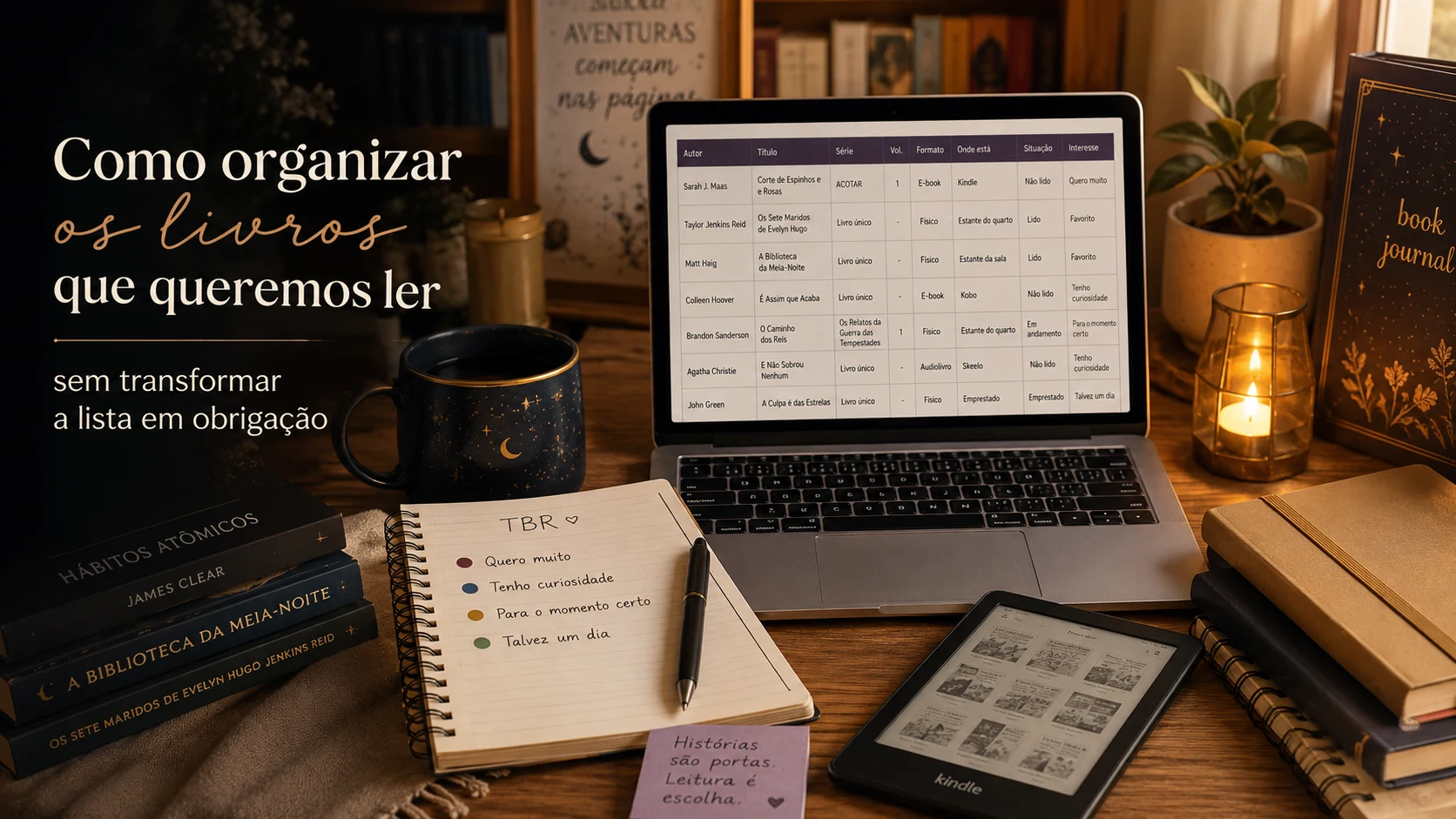
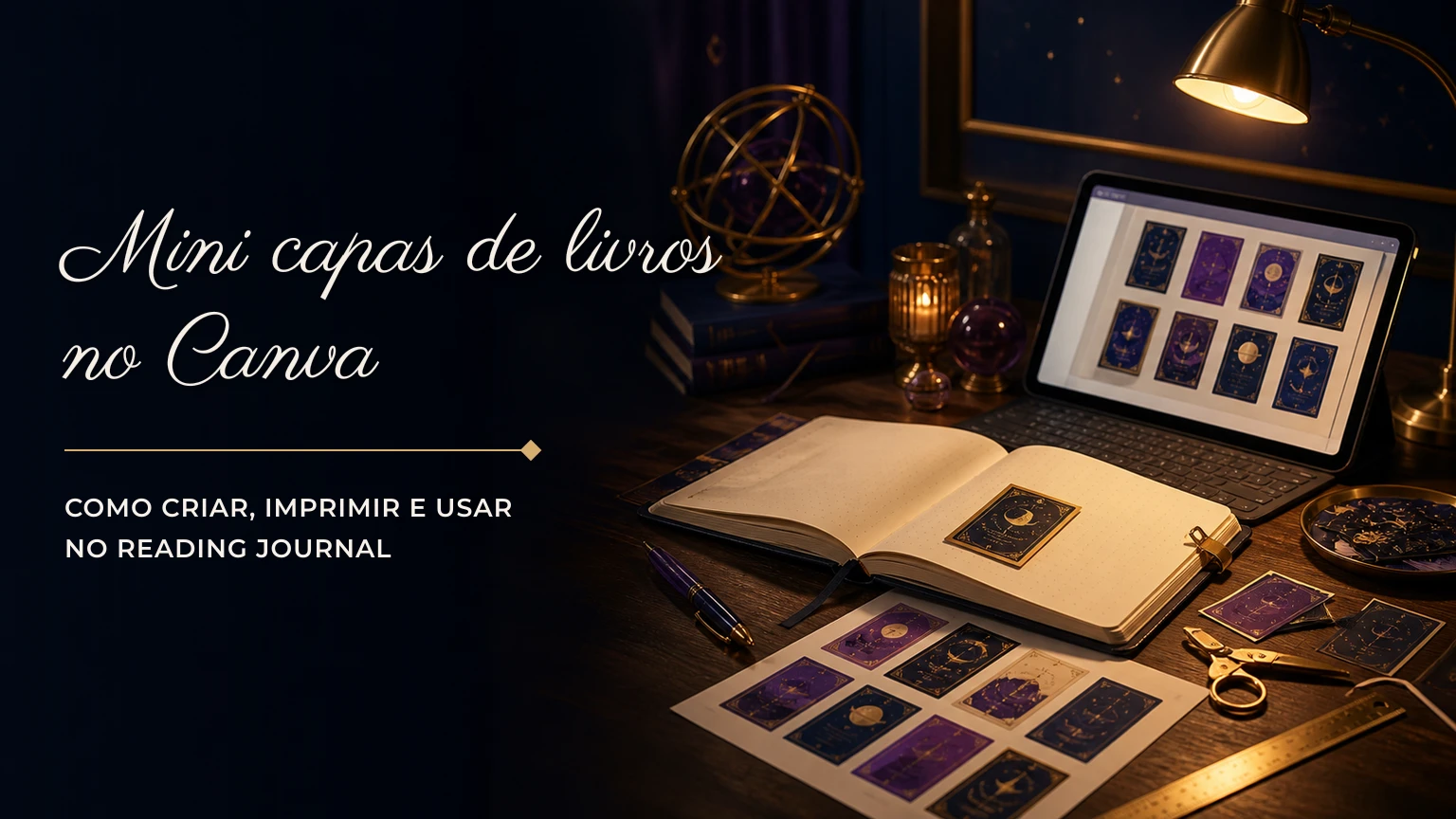
As mini capas de livros transformam uma lista de títulos em um registro visual: você pode colá-las no reading journal, dar estrelas, escrever uma frase sobre cada leitura ou montar uma estante desenhada com os livros concluídos no ano.
Para fazer as capinhas no Canva, crie um documento A4, envie as imagens das capas, reduza cada uma mantendo a proporção, alinhe várias na página e baixe o arquivo como PDF para impressão. Uma largura entre 3 e 4 centímetros costuma funcionar bem para journals, mas o tamanho ideal depende do espaço disponível na sua página.
O processo pode ser feito no Canva gratuito. O cuidado mais importante é não esticar as imagens para caber em uma medida fixa: capas de editoras e edições diferentes nem sempre possuem a mesma proporção.
Para que servem as mini capas de livros?
As capinhas podem representar livros lidos, próximas leituras, favoritos do mês, séries em andamento ou desafios literários. Elas funcionam como pequenos adesivos ou recortes e podem ser usadas em um reading journal, planner, fichário ou caderno comum.
Algumas ideias de uso são:
- colar uma capa para cada livro concluído;
- registrar a nota ao lado da imagem;
- montar uma página com as melhores leituras do ano;
- acompanhar uma série na ordem dos volumes;
- criar uma lista visual de livros que você deseja ler;
- separar leituras por mês, gênero ou desafio;
- deixar um espaço abaixo da capa para uma impressão curta.
Você não precisa imprimir todas as capas do ano de uma só vez. Um arquivo-base no Canva permite acrescentar os livros aos poucos e imprimir uma nova folha quando houver quantidade suficiente.
Qual tamanho usar nas capas para reading journal?
Uma boa forma de escolher o tamanho é medir primeiro a página do caderno. Depois, decida quantas capas devem caber em cada linha e deixe espaço para título, nota ou comentário, se quiser escrever ao lado.
| Largura aproximada | Como fica no journal | Pode fazer sentido para |
|---|---|---|
| 3 cm | Pequena e econômica | Listas anuais, desafios e muitas capas na mesma página |
| 3,5 cm | Equilíbrio entre leitura e quantidade | Avaliações curtas e páginas mensais |
| 4 cm | Maior e mais fácil de visualizar | Destaques, favoritos e páginas com poucos livros |
| 5 cm ou mais | Ocupa bastante espaço | Uma resenha por livro ou páginas decorativas |
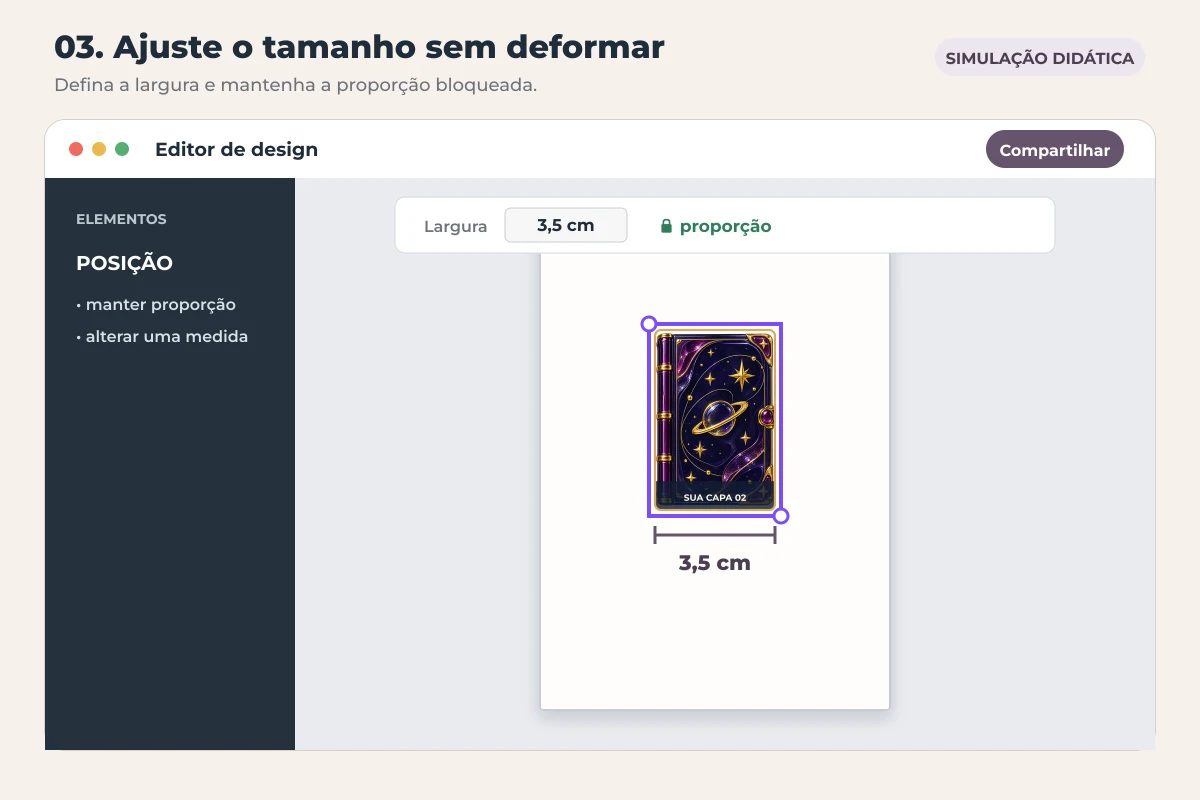
A altura deve acompanhar a proporção da capa original. Uma imagem com 3,5 cm de largura pode ficar perto de 5,2 cm ou 5,5 cm de altura, mas esse valor varia. Em vez de digitar largura e altura separadamente, mantenha a proporção bloqueada e altere apenas uma das medidas.
Antes de preparar vinte ou trinta imagens, imprima uma pequena folha de teste com duas ou três opções. Coloque os recortes sobre o caderno e escolha o tamanho que combina melhor com a sua escrita e com o espaço da página.
O que você precisa para fazer as capinhas?
Para a versão mais simples, você precisa de:
- uma conta gratuita no Canva;
- imagens frontais das capas;
- uma folha A4 comum ou adesiva;
- impressora doméstica ou acesso a uma gráfica;
- tesoura, estilete ou guilhotina;
- cola ou fita dupla face, caso o papel não seja adesivo.
O papel adesivo facilita a colagem, mas não é obrigatório. Uma folha sulfite com cola em bastão já permite testar o método antes de comprar outros materiais.
Como fazer mini capas de livros no Canva
O passo a passo abaixo organiza várias capas em uma única folha A4. Os nomes e a posição de alguns botões podem mudar entre o aplicativo e a versão para computador, mas a lógica permanece a mesma.
1. Separe as imagens das edições corretas
Procure a capa frontal da edição que você realmente leu ou pretende registrar. O mesmo livro pode ter traduções, ilustrações e projetos gráficos diferentes, por isso vale conferir editora, idioma e acabamento.
Prefira imagens:
- vistas de frente;
- sem fundo, mãos ou objetos ao redor;
- sem selo promocional cobrindo o título;
- com boa resolução;
- correspondentes à edição escolhida.
As páginas oficiais das editoras e os anúncios das livrarias costumam ajudar a identificar a edição. Evite capturas muito pequenas: uma imagem que já aparece borrada na tela tende a perder ainda mais definição na impressão.
Salve os arquivos com nomes fáceis de reconhecer, como titulo-autora-editora.jpg. Essa organização evita trocar duas edições parecidas depois do upload.
Observação sobre as imagens deste tutorial: as capinhas com estrelas, órbitas e a identidade do Multiverso são apenas exemplos visuais. No seu projeto do Canva, substitua cada uma delas pela capa do livro que você leu ou deseja registrar, de preferência usando a imagem da edição correta.
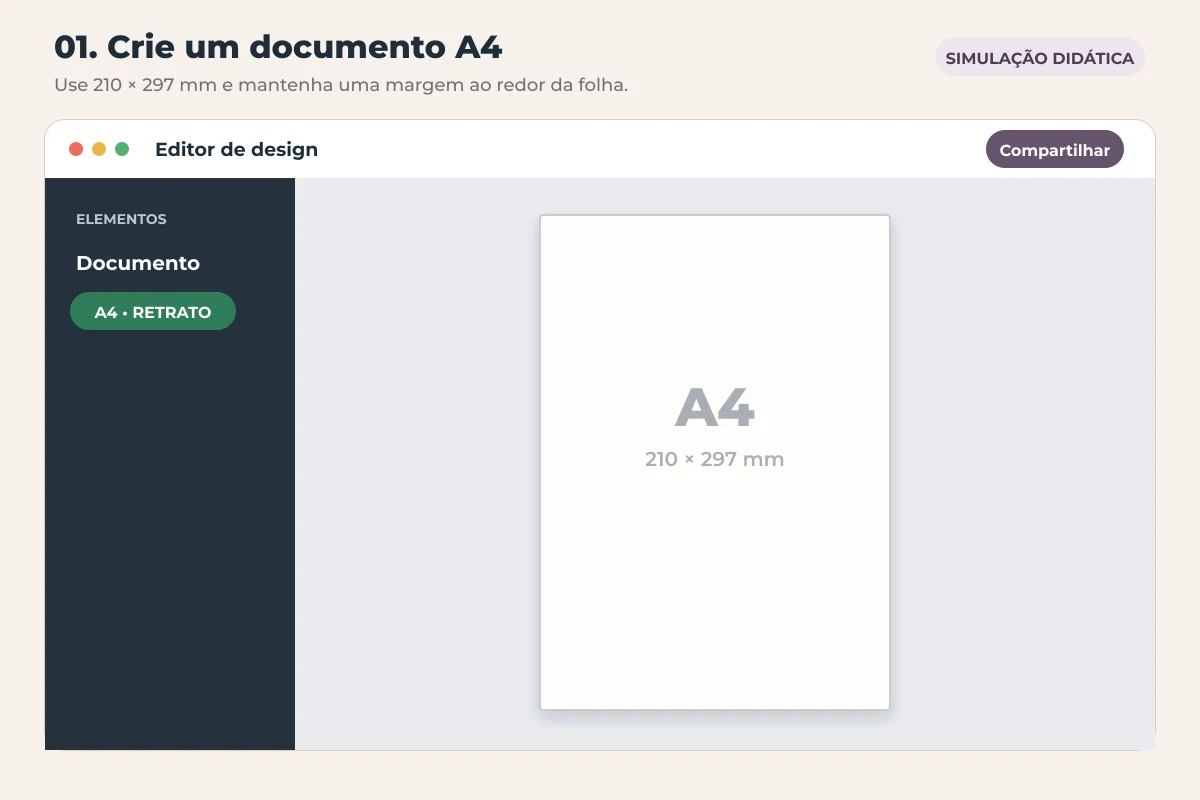
2. Crie um documento A4 no Canva
Na página inicial do Canva, escolha Criar um design e procure por Documento A4. A folha terá 210 × 297 mm, o tamanho mais comum para impressoras domésticas no Brasil.
Use a orientação retrato para aproveitar o formato normal do papel. Deixe uma margem livre ao redor da página, porque muitas impressoras não alcançam completamente as bordas.
Se você preferir montar uma folha com medidas personalizadas, confirme se a unidade selecionada é centímetro ou milímetro antes de criar o arquivo.
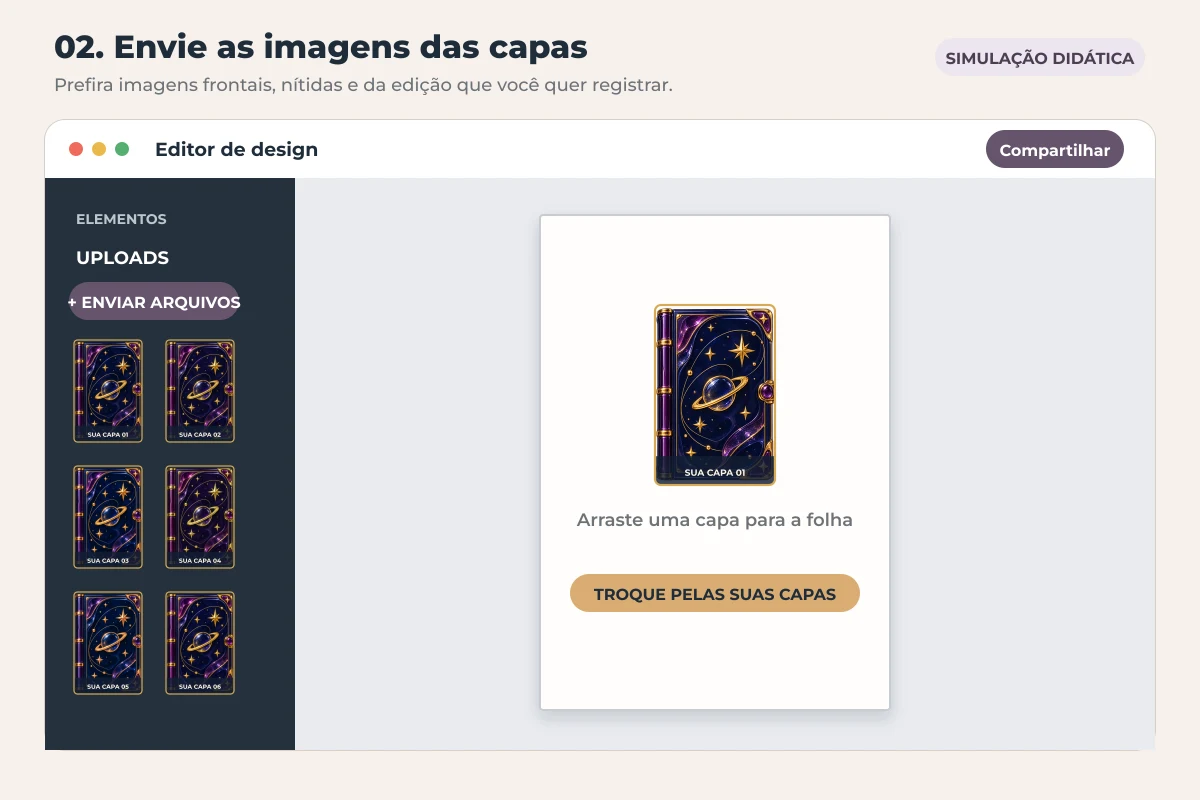
3. Envie as imagens para o projeto
Abra a área de uploads e envie todas as capas que deseja usar naquela folha. Você pode arrastar os arquivos do computador ou selecionar as imagens salvas no celular.
Depois do envio, coloque a primeira capa na página. Não aplique filtros, remoção de fundo nem efeitos: para esse uso, o objetivo é preservar a aparência da edição original.
4. Ajuste a primeira capa sem deformar
Selecione a imagem e defina a largura escolhida — por exemplo, 3,5 cm. Mantenha ativado o bloqueio de proporção para que a altura seja ajustada automaticamente.
Se você arrastar apenas uma lateral sem preservar a proporção, o livro pode ficar largo, estreito ou alongado. Compare o resultado com a imagem original antes de duplicar o modelo.
Não é necessário obrigar todas as capas a terem a mesma altura. Pequenas diferenças são naturais e preservam o formato de cada edição. Se quiser um grid perfeitamente uniforme, use molduras com a mesma proporção, sabendo que parte das imagens poderá ser cortada.
5. Duplique e alinhe as capinhas
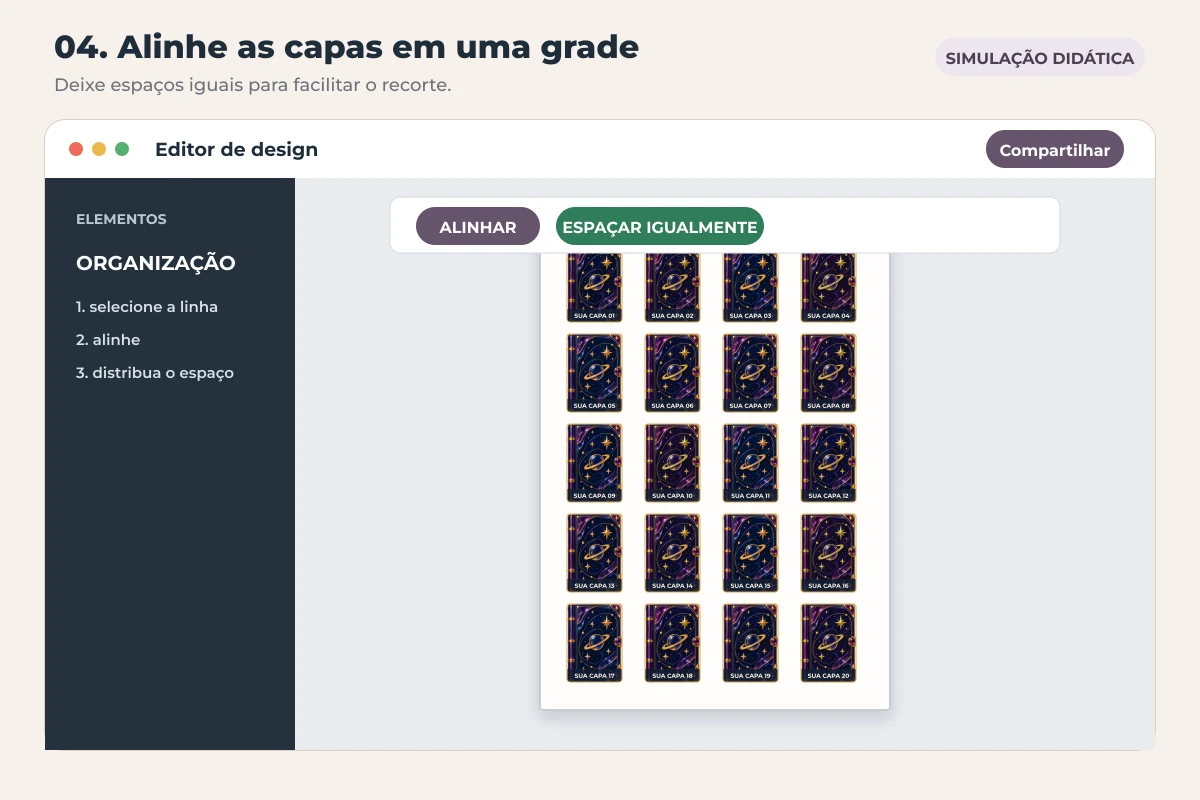
Duplique a primeira imagem até formar uma linha. Deixe um pequeno espaço branco entre as capas para facilitar o recorte.
Em seguida:
- selecione todas as imagens da linha;
- use as opções de alinhamento e espaçamento uniforme;
- agrupe a linha, se isso facilitar a movimentação;
- duplique o conjunto para criar as próximas fileiras.
Quando a grade estiver pronta, substitua cada imagem pela capa correspondente. Se a troca automática cortar demais uma edição, volte ao arquivo original e ajuste essa capa separadamente.
6. Confira margens, tamanho e qualidade
Antes de baixar, aumente a visualização e observe cada miniatura. Confira se:
- títulos e nomes dos autores continuam reconhecíveis;
- nenhuma capa ficou esticada;
- as imagens não encostam na borda da folha;
- existe espaço suficiente para passar a tesoura;
- não há capas repetidas ou edições trocadas;
- nenhuma imagem apresenta pixelização visível.
Também vale contar quantas capinhas existem na página. Se a última linha tiver poucos livros, você pode deixar o espaço vazio para a próxima impressão em vez de aumentar as imagens apenas para preencher a folha.
7. Baixe em PDF para impressão
Quando a página estiver pronta, abra Compartilhar, escolha Baixar e selecione PDF para impressão. O próprio Canva recomenda esse formato para materiais que serão impressos, enquanto o PDF padrão é mais leve e voltado ao uso digital.
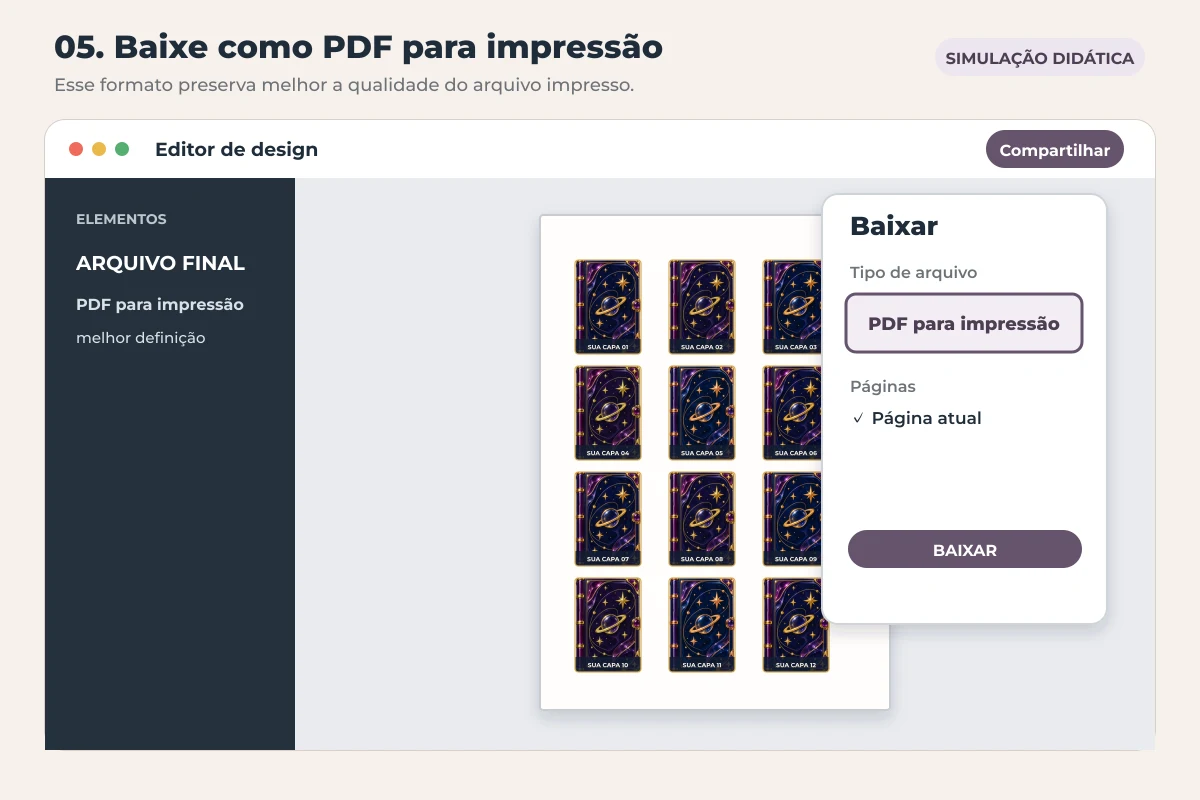
As marcas de corte do Canva indicam o limite externo do design, não o contorno de cada mini capa. Para recortar várias imagens internas, é mais útil manter espaços regulares entre elas ou acrescentar uma borda fina e clara ao redor de cada capa.
Segundo o Canva, imagens de baixa resolução podem ficar borradas e as cores da tela podem mudar um pouco no papel, pois a exibição digital e a impressão trabalham de maneiras diferentes. Uma folha de teste evita desperdiçar papel especial.
8. Imprima em tamanho real
Na janela da impressora, escolha tamanho real ou escala de 100%. Desative opções como “ajustar à página” quando elas reduzirem automaticamente o documento, pois isso altera a medida definida no Canva.
Confira também:
- tamanho do papel A4;
- orientação retrato;
- tipo de papel selecionado no equipamento;
- qualidade de impressão adequada;
- impressão colorida, se desejar preservar as capas originais.
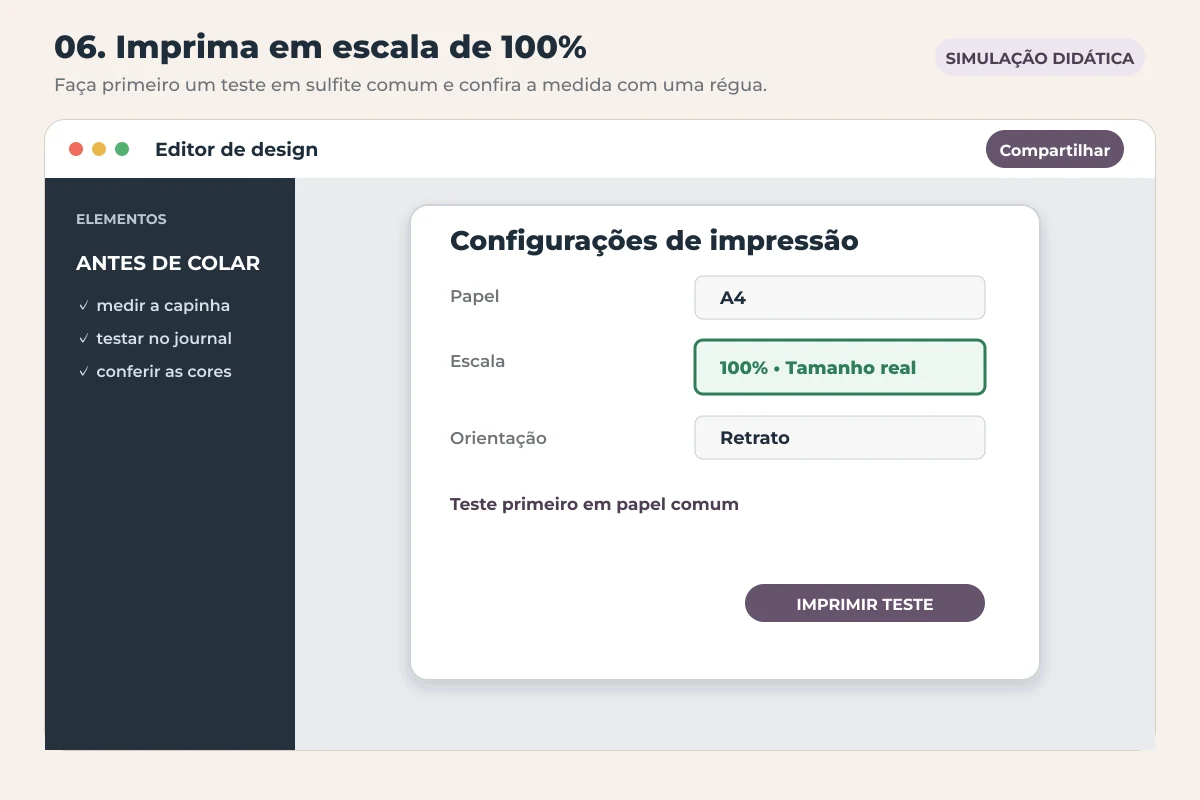
Imprima primeiro em sulfite comum. Meça uma das capinhas com uma régua e coloque o recorte sobre o journal. Somente depois faça a versão definitiva em papel adesivo ou fotográfico.
9. Recorte e cole no journal
Para poucas capas, uma tesoura é suficiente. Uma régua, base de corte e estilete ajudam a manter linhas retas; uma guilhotina pode agilizar folhas com muitas imagens.
Se usar papel comum, aplique pouca cola para não ondular a página. A cola em bastão costuma ser mais fácil de controlar do que opções muito líquidas. Em papel adesivo, arredondar levemente os cantos pode reduzir a chance de as pontas levantarem com o uso do caderno.
Antes de colar, posicione todas as imagens sem adesivo. Assim você consegue testar o espaçamento e reorganizar a página sem danificar o journal.
Quantas capas cabem em uma folha A4?
O número depende da proporção das imagens, das margens e do espaço para recorte. Com capinhas de aproximadamente 3,5 cm de largura, geralmente é possível organizar cerca de cinco por linha e quatro ou cinco fileiras, dependendo da altura das edições.
Essa conta é apenas uma referência. A área efetivamente imprimível muda conforme a impressora, e algumas capas são mais quadradas ou alongadas do que outras.
| Largura da capinha | Quantidade aproximada por A4 | Observação |
|---|---|---|
| 3 cm | 25 a 35 | Boa para listas grandes, mas textos pequenos podem perder legibilidade |
| 3,5 cm | 20 a 25 | Tamanho versátil para muitos cadernos |
| 4 cm | 12 a 20 | Facilita a visualização e ocupa mais espaço |
| 5 cm | 8 a 12 | Funciona melhor em páginas dedicadas a poucos livros |
Não tente encaixar a quantidade máxima a qualquer custo. Uma folha com menos capas e imagens legíveis é mais útil do que um grid cheio de miniaturas difíceis de reconhecer.
Papel adesivo, fotográfico ou sulfite: qual escolher?
Cada papel cria um resultado diferente.
Sulfite comum
É a opção mais barata para testar tamanho, cor e disposição. Também deixa o journal menos volumoso. A desvantagem é precisar aplicar cola ou fita dupla face.
Papel adesivo fosco
Facilita a colagem e costuma permitir anotações com mais tipos de caneta. O acabamento fosco combina bem com páginas de caderno e produz menos reflexo.
Papel adesivo brilhante
Pode deixar as cores mais intensas, mas reflete luz e nem toda caneta seca bem sobre a superfície. Confira se a impressora aceita o papel e faça um teste antes de preencher uma folha inteira.
Papel fotográfico
Entrega boa definição, porém costuma ser mais espesso. Muitas capas em papel fotográfico podem aumentar bastante o volume do journal. Ele faz mais sentido para destaques ou páginas decorativas do que para todos os registros do ano.
Sempre verifique a compatibilidade do papel com impressoras jato de tinta ou laser. Usar um material inadequado pode comprometer a impressão e o equipamento.
Como fazer as capinhas pelo celular?
O processo no aplicativo do Canva é o mesmo: crie uma página A4, envie as capas, ajuste o tamanho, duplique, alinhe e baixe em PDF para impressão.
A principal dificuldade está na precisão. Em uma tela pequena, pode ser trabalhoso selecionar várias imagens e manter espaços iguais. Use o zoom, confira as medidas de cada elemento e salve uma cópia antes de fazer mudanças grandes.
Se possível, monte a primeira grade no computador e depois use o celular apenas para substituir imagens ou acrescentar novos livros. O projeto fica salvo na conta e pode ser acessado em dispositivos diferentes.
Posso usar as capinhas em um reading journal digital?
Sim. Para um diário de leitura digital, você pode usar as capas em páginas criadas no próprio Canva ou exportar a composição como PNG para inserir em um aplicativo de notas.
Nesse caso, não é necessário montar uma folha A4 nem usar PDF para impressão. Escolha o tamanho da página do seu arquivo digital e mantenha as imagens em resolução suficiente para o zoom.
Se quiser mover e editar cada capa separadamente dentro de outro aplicativo, mantenha também os arquivos originais organizados em uma pasta. Uma imagem única com todas as capas será mais leve, mas não permitirá reposicionar cada livro individualmente.
Cuidados ao usar imagens de capas de livros
As capas são materiais visuais criados por editoras, designers e ilustradores. Para um journal pessoal, use as imagens apenas no seu registro privado e preserve a identificação da obra.
Evite vender ou distribuir arquivos que já contenham capas de terceiros. Se você criar um modelo para compartilhar, deixe os espaços vazios e ensine cada pessoa a inserir as imagens dos próprios livros. Para uso comercial ou divulgação pública, verifique as permissões e licenças aplicáveis ao material utilizado.
Também não remova créditos, logotipos ou elementos da arte para apresentar a capa como uma criação própria.
Erros comuns ao montar as capinhas
Os problemas mais frequentes são simples de evitar:
- usar a capa de uma edição diferente da lida;
- esticar todas as imagens até a mesma altura e deformar algumas delas;
- escolher arquivos pequenos ou borrados;
- encostar as capas umas nas outras e dificultar o recorte;
- posicionar imagens perto demais da borda imprimível;
- baixar como imagem comprimida quando a finalidade é imprimir;
- deixar a impressora ajustar automaticamente a escala;
- testar diretamente no papel mais caro;
- criar miniaturas tão pequenas que título e autor desaparecem;
- preencher uma folha inteira antes de conferir o tamanho no caderno.
Checklist antes de imprimir
- conferi se cada imagem corresponde à edição correta;
- mantive a proporção original das capas;
- deixei margem ao redor da folha A4;
- reservei espaço entre as imagens para o recorte;
- verifiquei se títulos e autores continuam reconhecíveis;
- baixei o arquivo como PDF para impressão;
- configurei a impressora em tamanho real ou 100%;
- fiz uma folha de teste antes de usar papel especial.
Um modelo que pode crescer com suas leituras
Depois de preparar a primeira folha, duplique o projeto e guarde uma versão vazia da grade. Nas próximas vezes, você precisará apenas substituir as imagens e baixar um novo PDF.
As capinhas não precisam transformar o book journal em um projeto trabalhoso. Elas devem facilitar a lembrança das leituras e deixar o registro mais pessoal. Comece com os livros do mês, teste um tamanho e ajuste o modelo à medida que descobrir como gosta de organizar suas páginas.
Se uma capa merecer mais espaço, use uma imagem maior. Se outra leitura precisar apenas de uma pequena lembrança, reduza. O journal pode acompanhar a importância que cada livro teve para você, sem exigir que todas as experiências ocupem exatamente o mesmo lugar.
Fontes consultadas: orientações oficiais do Canva sobre criação de planners, formatos PDF e preparação de arquivos para impressão. Consulte o guia de planner para imprimir, a explicação sobre PDF padrão e PDF para impressão e as recomendações de qualidade de impressão.